


 Kplus Artikelpool
Artikelliste Suche
Einkaufsdaten
Kplus Artikelpool
Artikelliste Suche
Einkaufsdaten
 Mail an den Autor
Artikelpool verwenden
Das Fenster Artikelpool finden Sie im Artikelstamm Schaltfläche Liste Schaltfläche Artikelpool
In diesem Fenster kann man nach Artikeln im Artikelpool suchen und diese dann auch in den Kplus Artikelstamm importieren
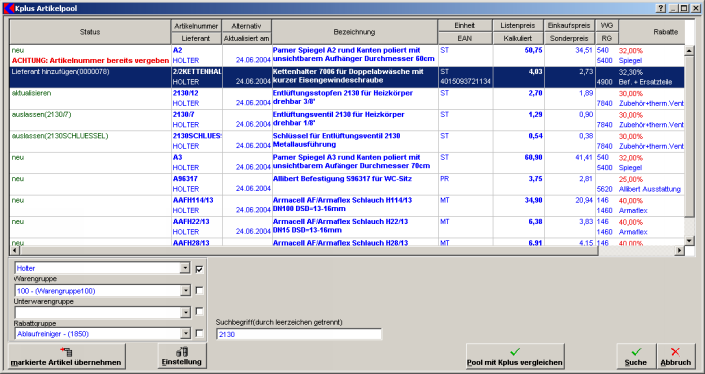
- Ergebnisliste: In dieser Liste werden alle gefundenen Artikel aus dem Artikelpool dargestellt. Dabei wird im ersten Feld Status immer angezeigt was Kplus macht wenn man diesen Artikel übernimmt.
Status: mögliche Anzeigen
- neu: Der Artikel wurde im System nicht gefunden und wird neu angelegt
- aktualisieren: Der Artikel wurde gefunden und wird aktualisiert
- auslassen (Artikelnummer): Der Artikel wurde gefunden und wird ausgelassen.
mögliche Ursachen:
- Der Artikel wurde seit dem letzten Abgleich mit dem Artikelpool im Artikelpool nicht mehr verändert
- Der Artikel wurde mit dem Schalter keine Datanormwartung im Artikelstamm geschützt
- Lieferant hinzufügen (Artikelnummer): Es wurde eine Artikel gefunden. Der Artikel gehört aber zu einem anderen Datanormkatalog. Bei einer Übernahme legt Kplus bei dem angeführten Artikel (in Klammer) einen zusätzlichen Lieferanteneintrag an. Ab diesem Zeitpunkt wird dann nur noch der neue Lieferantensatz von diesem Artikel aus dem Artikelpool gepflegt.
- Lieferant aktualisieren: Ein Artikellieferantensatz von einem anderen Artikel wird aktualisiert.
Warnungen:
Artikelnummer bereits vergeben:
Das heißt dass es bereits einen Artikel in Kplus mit dieser Artikelnummer gibt. Dieser Artikel gehört allerdings zu einem anderen Datanormkatalog. Der Artikel kann nicht übernommen werden. Wenn Sie diesen Artikel trotzdem übernehmen wollen dann müssen Sie in Kplus bei dem betreffenden Artikel eine Artikelnummernänderung durchführen. Dies können Sie mit einem STRG Klick auf die Ändern Schaltfläche im Artikelstamm. Nehmen Sie am besten dieselbe Artikelnummern und fügen ein Zeichen hinten dran z.B. A2-.Der Artikel kann trotz der Artikelnummernänderung durch den Artikelpool und der Datanorm gewartet werden.
- Lieferant: Wählen Sie hier den Lieferant von dem Sie Artikel im Pool suchen wollen
- Warengruppe: Wählen Sie hier aus den Warengruppen des gewählten Lieferanten von der Sie Artikel im Pool suchen wollen
- Unterwarengruppe: Wählen Sie hier aus den Unterwarengruppen des gewählten Lieferanten von der Sie Artikel im Pool suchen wollen
- Rabattgruppe: Wählen Sie hier aus den Warengruppen des gewählten Lieferanten von der Sie Artikel im Pool suchen wollen
- Suchbegriff: Geben Sie hier einen oder mehrere Suchbegriffe durch ein Leerzeichen getrennt ein. Mit der Entertaste können Sie die Suche auslösen
- Suche: Hier können Sie die Suche auslösen. Es werden die ersten 30 gefundenen Artikel angezeigt.
- Weiter: Hier können Sie noch weitere 30 Artikel zu der letzten Suche dazu einlesen
- Markierte Artikel übernehmen: Damit werden alle markierten Artikel aus der Ergebnisliste in den Kplus Artikelstamm übernommen. Der Status jeder einzelnen Zeile zeigt was bei einer Übernahme gemacht wird. Die Artikel werden auch in die normale Artikelliste von Kplus übernommen. Dadurch können Sie im Anschluss daran alle übernommenen Artikel überprüfen. Wenn Sie nur einen Artikel übernehmen wollen, können Sie dies auch mit einem Doppelklick oder Enter in der Ergebnisliste. Dies ist vor allem dann von Vorteil, wenn Sie den Artikelpool aus einem Beleg aufgerufen haben. In dem Fall legt Kplus den Artikel an und übernimmt ihn auch sofort ohne weitere Eingaben in den Beleg.
- Pool mit Kplus vergleichen:
Mit diesem Knopf macht man die Preispflege aus dem Artikelpool für bereits angelegte Artikel in Kplus.
Wählen Sie zuerst einen Lieferanten aus. Wenn Sie keinen wählen, geht Kplus davon aus, dass Sie für alle Artikel in Kplus einen Eintrag im Artikelpool suchen.
Kplus geht durch alle Lieferantensätze und sucht im Artikelpool nach dem entsprechenden Artikel. Ist einer vorhanden dann wird der Status ermittelt und der Artikel wird in die Ergebnisliste übernommen.
Wenn Kplus damit fertig ist, können Sie die Ergebnisliste kontrollieren und mit dem Knopf markierte Artikel übernehmen in Kplus aktualisieren.
- · Einstellung: In diesem Fenster legen Sie fest, wie Kplus einen Artikel in Kplus sucht, und was dann aktualisiert werden darf. Die Einstellungen müssen für jeden Lieferant getrennt gemacht werden.
Sonderartikel:
Wenn Sie immer wieder Artikel aus dem Artikelpool für einzelne Projekt verwenden, diese Artikel aber nicht in Kplus im Artikelstamm haben wollen, gibt es eine Möglichkeit mittels Sonderartikel.
Das heißt: Sie wollen einen Artikel in einen Beleg direkt aus dem Artikelpool einfügen. Im Kplus Artikelstamm soll er jedoch nicht angelegt werden. Der Artikel kann trotzdem Problemlos mit der Bestellnummer bestellt werden.
Legen Sie dafür einen oder mehrere Sonderartikel an. Bei diesen Sonderartikeln geben Sie die eigentliche Bezeichnung im Feld Bemerkung ein. In das Feld Matchcode geben Sie den begriff SONDER ein. Sie können nun die Artikelart, Erlöskonten etc. bei diesen Artikeln einstellen. Damit stimm dann die Umsatzauswertung wie auch die Buchungsermittlung.
Verwenden:
Öffnen Sie nun das Artikelpoolfenster vom Beleg aus. Dies machen Sie entweder mit einem rechtem Mausklick im Artikelnummerfeld oder indem Sie eine Suche auslösen. Von da aus klicken Sie auf die Schaltfläche Artikelpool. Suchen Sie nun den Artikel im Artikelpool. Markieren Sie den Eintrag und machen darauf einen rechten Mausklick. Nun öffnet sich eine Auswahlliste mit allen Artikeln die den Begriff SONDER im Matchcode haben
Auswahl der Sonderartikel

Wenn Sie nun einen Artikel mit Doppelklick übernehmen, wird der Artikel aus dem Artikelpool mit der Artikelnummer des Sonderartikels übernommen. Dieser Sonderartikel wird in Kplus laufend überschrieben.
Artikel Einkaufsverwaltung
Wenn Sie sich im Einkaufsfenster eines Artikels befinden und der Artikelpool aktiviert ist, haben Sie oben rechts zusätzlich die Schaltfläche Artikelpool. Wenn Sie den Artikelpool über diese Schaltfläche aufrufen, haben Sie die Möglichkeit einen beliebigen Artikel aus dem Artikelpool, diesem Artikel als Lieferantensatz hinzuzufügen. Suchen Sie dazu den entsprechenden Artikel im Artikelpool und übernehmen ihn mittels Doppelklick in die Einkaufsverwaltung.
Lieferanten aus Kplus in den Artikelpool kopieren
Wenn Sie mit einem Artikelpool neu beginnen und Kplus bereits seit längerem im Einsatz haben, können Sie die Lieferanten auf eine einfache Art und Weise in den Artikelpool kopieren.
Öffnen Sie dazu die Adressliste in Kplus. Suchen Sie sich einen oder mehrere Lieferanten. Markieren Sie die Lieferanten und machen einen rechten Mausklick darauf. Wählen Sie nun die Option Export aller markierten Lieferanten in den Artikelpool aus.
Bestehende Artikel aus Kplus in den Artikelpool kopieren
Öffnen Sie dazu die Artikelliste in Kplus. Suchen Sie die entsprechenden Artikel aus dem Artikelstamm. Markieren Sie die gewünschten Artikel und machen dann eine STRG Klick auf die Schaltfläche Artikelpool. Bestätigen Sie die folgende Meldung. Es werden alle notwendigen Daten mit angelegt.
Lieferant
Warengruppen, Unterwarengruppen
Rabattgruppen
Artikel
© Koram Software Entwicklungs Ges.m.b.H - letzte Aktualisierung 13.04.2005 Modul - Artikelpool