


 Buchungsermittlung und Fibuüberleitung
 Mail an den Autor
Buchungen ermitteln
2
Dieses Fenster finden Sie unter Auftragsabwicklung Fibuüberleitung Buchungsermittlung und Fibuüberleitung und anschließendem Klick auf die Schaltfläche Buchungen ermitteln.
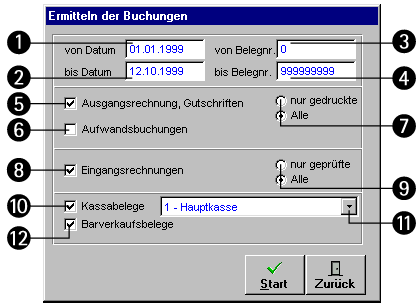
- Geben Sie das Datum ein, ab dem "Kplus" die Buchungen auflisten soll.
- Geben Sie das Datum ein, bis zu dem "Kplus" die Buchungen auflisten soll.
- Geben Sie hier die Belegnummer ein, ab der "Kplus" die Buchungen auflisten soll.
- Geben Sie hier die Belegnummer ein, bis zu der "Kplus" die Buchungen auflisten soll.
- Aktivieren Sie dieses Kontrollkästchen, wenn "Kplus" Ausgangsrechnungen und Gutschriften auflisten soll.
- Aktivieren Sie dieses Kontrollkästchen, wenn "Kplus" Aufwandsbuchungen auflisten soll.
- Wählen Sie durch Klick auf eine der Optionsschaltflächen, ob "Kplus" nur gedruckte oder alle Ausgangsrechnungen, Gutschriften bzw. Aufwandsbuchungen auflisten soll.
- Aktivieren Sie dieses Kontrollkästchen, wenn "Kplus" Eingangsrechnungen auflisten soll.
- Wählen Sie durch Klick auf eine der Optionsschaltflächen, ob "Kplus" nur gedruckte oder alle Eingangsrechnungen auflisten soll.
- Aktivieren Sie dieses Kontrollkästchen, wenn "Kplus" die Kassenbelege auflisten soll.
- Wählen Sie durch Klick auf den Eintrag im Listenfeld die Kasse aus, für die "Kplus" die Kassenbelege auflisten soll.
- Aktivieren Sie dieses Kontrollkästchen, wenn "Kplus" die Barverkaufsbelege auflisten soll.
- Schaltfläche Start: Klicken Sie auf diese Schaltfläche, um die Suche nach den Buchungen zu starten.
© Koram Software Entwicklungs Ges.m.b.H - letzte Aktualisierung 13.04.2005 Modul - Buchungsermittlung und Fibuüberleitung