


 Systemeinstellungen
 Mail an den Autor
Fremdprogramme
2
Dieses Fenster finden Sie unter Datei Einstellungen Systemeinstellungen Fremdprogramme.
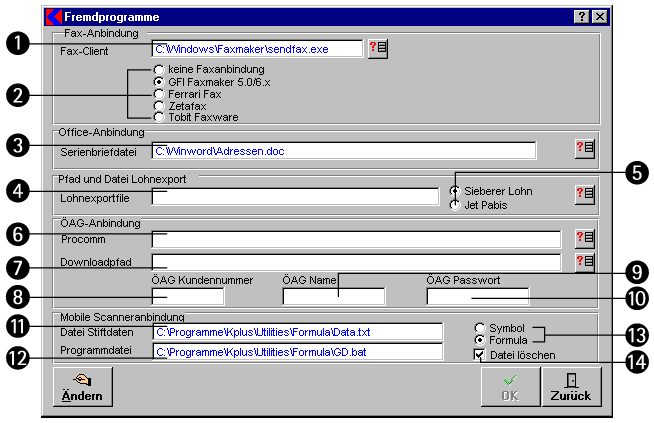
In diesem Fenster können Sie Verbindungsparameter zu diversen Fremdprogrammen einstellen.
- Geben Sie hier den Pfad und die Startdatei Ihrer Fax-Software ein (z.B.:c:\Programme\Faxmaker\Programm\Fclien32.exe) oder wählen Sie nach Klick auf die Schaltfläche
 die Datei auf Ihrer Festplatte aus.
Wenn Sie das Zusatzmodul "GFI-Faxmaker Anbindung" besitzen, so geben Sie hier das Verzeichnis ein, in dem sich die Datei "Sendfax.exe" befindet.
- Aktivieren Sie die Optionsschaltfläche keine Faxanbindung, wenn Sie keine Fax-Software besitzen oder wählen Sie durch Klick auf eine der anderen Optionsschaltflächen eine Fax-Software aus.
- Geben Sie hier den Pfad und die Startdatei ein, die als Serienbrief standardmäßig verwendet werden soll (z.B.:c:\Programme\Winword\Serienbrief.doc) oder wählen Sie nach Klick auf die Schaltfläche die Datei auf Ihrer Festplatte aus.
- Geben Sie hier den Pfad und die Startdatei ein, die als Lohnexportdatei standardmäßig verwendet werden soll (z.B.:c:\Programme\Winword\Lohn.doc) oder wählen Sie nach Klick auf die Schaltfläche die Datei auf Ihrer Festplatte aus.
- Wählen Sie hier durch Klick auf die Optionsschaltflächen Sieberer Lohn oder Jet Pabis aus.
- Geben Sie hier den Pfad und die Startdatei des "High-End Hyperterminal Programmes" Procomm ein (z.B.:c:\Programm\ProcommPlus\Programme\Pw4.exe) oder wählen Sie nach Klick auf die Schaltfläche die Datei auf Ihrer Festplatte aus. Dieses Programm wird für die ÖAG-Anbindung dringend benötigt. Für genauere Informationen sehen Sie bitte in der Procomm-Bedienungsanleitung nach.
- Geben Sie hier den Pfad ein, in dem Sie die Dateien speichern möchten, die Sie bei der ÖAG anfordern bzw. herunterladen (z.B.:c:\Programm\ProcommPlus\Download). Dateien anfordern bzw. herunterladen können Sie natürlich nur, wenn Sie ÖAG-Kunde sind.
- Geben Sie hier Ihre ÖAG-Kundennummer ein (nur wenn Sie ÖAG-Kunde sind).
- Geben Sie hier den Namen ein, unter dem Sie sich bei der ÖAG einwählen (nur wenn Sie ÖAG-Kunde sind).
- Geben Sie hier Ihr ÖAG-Passwort ein (nur wenn Sie ÖAG-Kunde sind).
- Geben Sie hier die Übergabedatei Ihres Barcodescanners an (z.B.:c:\Koram\Utilities\Formula\Data.txt) oder wählen Sie die Datei durch Klick mit der rechten Maustaste oder Drücken der EINFÜGE-Taste aus.
- Geben Sie hier das Ausleseprogramm Ihres Barcodescanners an (z.B.:c:\Koram\Utilities\Formula\Gd.txt) oder wählen Sie das Ausleseprogramm durch Klick mit der rechten Maustaste oder Drücken der EINFÜGE-Taste aus.
- Wählen Sie hier durch Klick auf die Optionsschaltflächen Symbol oder Formula aus.
- Aktivieren Sie dieses Kontrollkästchen, wenn Sie die ASCII-Datei nach dem Einlesen löschen möchten.
- Schaltfläche Ändern: Klicken Sie auf diese Schaltfläche, um Änderungen an den Einstellungen vorzunehmen.
© Koram Software Entwicklungs Ges.m.b.H - letzte Aktualisierung 13.04.2005 Modul - Einstellungen