


 Lohnarten
Lohnartikelwahl
Lohnarten
Lohnartikelwahl
 Mail an den Autor
Lohnarten Details
Ein Klick auf die Schaltfläche Details in den Lohnarten öffnet das Fenster Lohnarten Details.
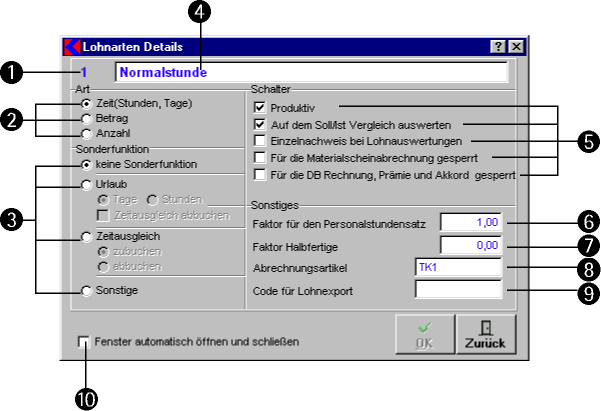
In dieser Maske werden die Einstellungen zu einer Lohnart verwaltet.
- Dieses Feld zeigt die Nummer der aktuellen Lohnart. In der Lohnerfassung kann diese Lohnart mittels dieser Nummer direkt aufgerufen werden.
- Bei diesen Feldern geben Sie die Art dieser Lohnart an.
- Die Optionsschaltfläche Zeit bewirkt, dass mit dieser Lohnart Stundenbuchungen bzw. Urlaubsbuchungen in Tagen gebucht werden.
- Die Optionsschaltfläche Betrag bewirkt, dass mit dieser Lohnart Betragsbuchungen wie z.b. Spesen, diverse Kosten, usw. gebucht werden.
- Die Optionsschaltfläche Anzahl bewirkt, dass mit dieser Lohnart Zuschläge, Kilometer, usw. gebucht werden
- Mit den Sonderfunktionen werden zusätzliche Funktionen zu dieser Lohnart aktiviert.
- Die Optionsschaltfläche Keine Sonderfunktion deaktiviert die Sonderfunktion für diese Lohnart.
- Die Optionsschaltfläche Urlaub bewirkt, dass bei jeder Buchung mit dieser Lohnart das Feld Urlaubsanspruch im Personalstamm mitgebucht wird.
Tage - der Urlaub wird in Tagen gebucht
Stunden - der Urlaub wird in Stunden bebucht
Das Kontrollkästchen Zeitausgleich abbuchen bewirkt, dass - wenn Sie für einen Mitarbeiter Urlaub buchen - zuerst vom Feld Zeitausgleichsguthaben im Personalstamm abgebucht wird. Erst wenn das Zeitausgleichsguthaben aufgebraucht ist, wird vom Urlaubsanspruch abgebucht.
- Die Optionsschaltfläche Zeitausgleich bewirkt, dass bei jeder Buchung mit dieser Lohnart das Feld Zeitausgleich im Personalstamm mitgebucht wird.
zubuchen: die gebuchten Stunden werden dazu addiert
abbuchen: die gebuchten Stunden werden abgezogen
- Die Optionsschaltfläche Sonstige bewirkt, dass bei jeder Buchung mit dieser Lohnart das Feld Sonstige im Personalstamm mitgebucht wird.
- Geben Sie in diesem Feld einen nicht verwechselbaren Namen für diese Lohnart ein.
- Mit den Schaltern werden zusätzlich einige Funktionen für diese Lohnart gesteuert.
- Mit dem Kontrollkästchen Produktiv bestimmen Sie, ob diese Lohnart einem Auftrag zugeordnet wird. Wenn dieses nicht aktiviert ist, können Sie beim Zubuchen diese Lohnart nicht auf einen Auftrag buchen. Dies wird meist für interne Arbeiten wie Lagerarbeiten, Aufräumen, usw. verwendet.
- Wenn Sie das Kontrollkästchen Soll/Ist-Vergleich aktivieren, wird diese Lohnart beim Soll/Ist-Vergleich mit ausgewertet. Ansonsten wird diese Lohnart beim Soll/Ist-Vergleich nicht beachtet.
- Das Kontrollkästchen Einzelnachweis bei Lohnauswertungen bewirkt, dass jede Buchung einzeln bei diversen Lohnauswertungen aufgelistet wird. Ansonsten werden nach Möglichkeit die Lohnbuchungen dieser Lohnart gesamt angegeben.
- Das Kontrollkästchen Für die Materialscheinabrechnung gesperrt bewirkt, dass alle Lohnbuchungen dieser Lohnart in der Materialscheinabrechnung nicht aufgelistet werden. Dies kann z.B. sinnvoll sein, wenn Sie Aufwände einem Auftrag zubuchen wollen, welche jedoch nicht dem Endkunden verrechnet werden sollen.
- Mit dem Kontrollkästchen Für die DB Rechnung, Prämie und Akkord gesperrt bestimmen Sie, dass die Lohnbuchungen dieser Lohnart für die genannten Auswertungen nicht verwendet werden.
- Geben Sie Im Feld Faktor für den Personalstundensatz den Faktor ein, mit dem der Kostensatz des Mitarbeiters multipliziert werden soll. Damit ist es möglich, bei den Personalkostensätzen für die verschiedenen Lohnarten den selben Kostensatz/h zu hinterlegen.
Beispiel:
Kostensatz Normalstunde 25 EUR mit Faktor 1 ergibt 25 EUR
Kostensatz Überstunde 25 EUR mit Faktor 1,5 ergibt 37,5 EUR
In der Nachlkalkulation wird der so berechnete Wert verwendet.
- Geben Sie hier jenen Faktor ein, der für halbfertige Aufträge verrechnet werden soll. Dies kann z.B. dann zum Einsatz kommen, wenn eine Baustelle länger als ein Jahr dauert und zwischendurch abgerechnet werden muss. Diese Option kann bei der Auswertung halbfertiger Aufträge aktiviert bzw. deaktiviert werden.
- Im Feld Abrechnungsartikel (Lohnartikel) geben Sie den Artikel an, mit dem gebuchte Lohnpositionen dem Kunden gegenüber abgerechnet werden. Mit der Einfüge-Taste bzw. einem rechten Mausklick in das Feld können Sie die Artikelauswahl aufrufen. Dieser Eintrag kann jedoch von anderen Einstellungen übersteuert werden.
- Im Feld Lohncode geben Sie den Code ein, der beim Lohnexport in eine Lohnverrechnung verwendet wird. Dieser Eintrag kann jedoch von anderen Einstellungen übersteuert werden.
- Das Kontrollkästchen Fenster automatisch öffnen und schließen bewirkt, dass dieses Fenster beim Öffnen des Fensters Lohnarten automatisch mit geöffnet bzw. geschlossen wird.
Tipp im Umgang mit diesem Erfassungsfenster:
Öffnen Sie das Fenster Lohnarten und das Fenster Lohnarten Details.
Positionieren Sie beide Fenster so am Bildschirm, dass Sie vernünftig damit arbeiten können.
Aktivieren Sie den Schalter Fenster automatisch öffnen und schließen.
Schließen Sie zuerst das Fenster Lohnarten Details mit dem X oben rechts im Fenster. Dasselbe machen Sie jetzt mit dem Fenster Lohnarten.
Wenn Sie nun das Fenster Lohnarten aufrufen, öffnen sich beide Fenster automatisch wieder an denselben Positionen.
© Koram Software Entwicklungs Ges.m.b.H - letzte Aktualisierung 13.04.2005 Modul - Einstellungen