


 Verkauf
sbelegeübersicht
Verkauf
Verkaufsbelegeübersicht
 Mail an den Autor
Barverkauf
Im folgenden wird beschrieben, wie mit dem Fenster Belege Verwaltung gearbeitet wird, wenn ein neuer Beleg für einen Barverkauf erstellt oder ein schon angelegter Beleg für einen Barverkauf geändert werden soll. Als Ausgangspunkt ist das unter Übersicht: Verkauf Belege Verwaltung beschriebene Fenster zu sehen.
Das für die Neuanlage oder Änderung benötigte Kopfdaten-Fenster öffnet sich, wenn Sie im Fenster Belege Verwaltung unter der Belegart Barverkauf die Schaltfläche Neu betätigen oder bei einem bestehenden Barverkauf die Kopfdaten aufrufen.
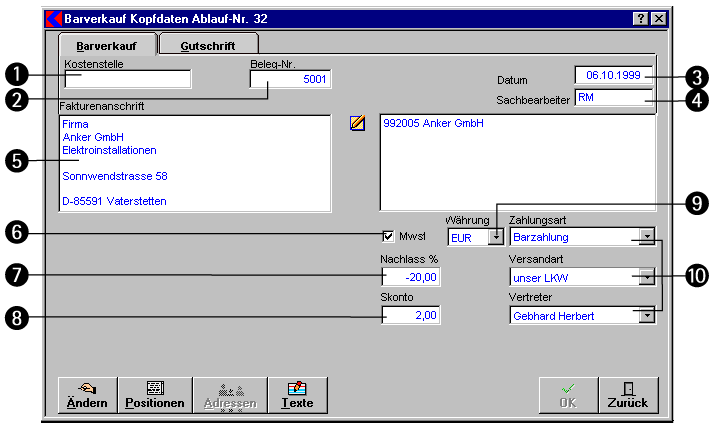
- Geben Sie hier die Kostenstelle an, der dieser Beleg zugeschrieben wird.
- Die laufende Nummer des Belegs. Die Nummer wird automatisch vergeben. Maßgebend dafür sind die Einstellungen im Fenster Belegnummernkreise.
- Das Datum, an dem der Beleg erstellt wurde. Bei der Erstellung eines neuen Belegs wird hier automatisch das aktuelle Datum eingetragen.
- Das Sachbearbeiterkürzel wird automatisch mit dem aktuell angemeldeten Benutzer vorbelegt. (Auswahl mit der rechten Maustaste bzw. der EINFÜGE-Taste.) Wenn Sie einen anderen Benutzer als Sachbearbeiter für diesen Beleg eintragen, wird je nach Einstellung der Beleg automatisch in die dementsprechende Abteilung des Benutzers verschoben. Voraussetzung dafür ist, dass Sie Abteilungen eingerichtet haben und die Benutzer den Abteilungen zugeordnet sind.
- Sollte sich die Lieferadresse von der eigentlichen Kundenadresse unterscheiden, so können Sie in dieses Feld eine gültige Lieferadresse eingeben.
Wenn Sie mit der rechten Maustaste in dieses Feld klicken, öffnet sich ein kleines Auswahlmenü, das Ihnen drei verschiedene Möglichkeiten anbietet:
- Lieferadresse laut Kunde
Sofern für den aktuellen Kunden Lieferadressen angelegt sind, können Sie hier eine dieser Adressen auswählen und übernehmen.
- Lieferadresse einer bestimmten Adresse auswählen
Sie können hier eine Lieferadresse eines beliebigen, anderen Kunden übernehmen. Es öffnet sich das Fenster Adresssuche, in dem nur Adressen von Kunden angezeigt werden. Wählen Sie einen dieser Kunden aus, und sofern für diesen Kunden Lieferadressen angelegt sind, können Sie hier eine dieser Adressen übernehmen.
- Beliebige Adresse auswählen
Es öffnet sich das Fenster Adresssuche, in dem sämtliche Adressen angezeigt werden. Selbstverständlich stehen Ihnen alle Auswahlmöglichkeiten dieses Fensters zur Verfügung. Übernehmen Sie die gewünschte Adresse durch einen Doppelklick mit der linken Maustaste.
- Aktivieren Sie das Kontrollkästchen MwSt, wenn die Mehrwertsteuer in den Preisen bereits enthalten ist.
- Im Feld Nachlass kann ein prozentualer Nachlass/Rabatt für den kompletten Beleg angegeben werden. Dieser wird von der Nettosumme des Belegs abgezogen.
- Geben Sie hier ein wieviel Skonto gegebenenfalls gewährt wird.
- Bestimmen Sie hier, in welcher Währung (z.B. DM, ATS, ...) der Auftrag berechnet werden soll. Der Vorschlag kommt aus dem Adressenstamm.
- Hier können Sie die vorgegebenen Einstellungen für Zahlungsarten, Versandart den Vertreter des Kunden speziell für diesen Beleg ändern.
- Um diesen Beleg zu ändern, starten Sie die Bearbeitung mit einem Mausklick auf die Schaltfläche Ändern. Nehmen Sie die gewünschten Änderungen vor und bestätigen sie durch einen Klick auf OK.
- Um die Positionen eines Auftrags zu erfassen oder zu ändern, klicken Sie mit der Maus auf die Schaltfläche Positionen. Darauf öffnet sich das Fenster Positionen zu Barverkauf, in dem Sie die einzelnen Positionen bearbeiten können.
- Durch Anklicken der Schaltfläche Adressen öffnet sich das Fenster Adresssuche, in dem Sie die Adresse des Belegempfängers auswählen können, die dann für diesen Beleg übernommen wird.
- Um den Schlusstext des Belegs zu erfassen oder zu ändern, öffnen Sie das Fenster Zusatztexte erfassen durch einen Mausklick auf die Schaltfläche Texte. Schlusstexte sind auch in den Textbausteinen hinterlegt und können dort angepasst werden. Mit rechtem Mausklick oder der EINFÜGE-Taste haben Sie Zugriff auf die Textbausteine.
weitere Kapitel zu diesem Thema
siehe auch
© Koram Software Entwicklungs Ges.m.b.H - letzte Aktualisierung 13.04.2005 Modul - Grundmodul