


 Auftrag
Bestellvorschlag laut Lager
Verkaufsbelegeübersicht
Preisanfrage erstellen
Arbeitsvorbereitung Details
Auftrag
Bestellvorschlag laut Lager
Verkaufsbelegeübersicht
Preisanfrage erstellen
Arbeitsvorbereitung Details
 Mail an den Autor
Bestellvorschlag
Das Fenster Bestellvorschlag können Sie zum einen im Fenster Belege Verwaltung Verkauf zu einem Auftrag aufrufen. Zum anderen wird dieses Fenster vom Bestellvorschlag laut Lager wie auch von der Arbeitsvorbereitung aus aufgerufen. Die Vorgehensweise ist in allen Fällen gleich. Im folgenden wird jedoch immer der Bestellvorschlag laut Auftrag beschrieben.
In diesem Fenster können Sie zu einem Auftrag prüfen, ob das in dem bestimmten Auftrag bestellte Material noch in Ihrem Lager vorhanden ist, oder ob das Material zur Ausführung des ausgewählten Auftrags bestellt werden muss.
Öffnen Sie das Fenster Bestellvorschlag für Auftrag über das Markieren eines Auftrags im Fenster Auftragsabwicklung Verkauf Belege Verwaltung Verkauf durch Anklicken eines Auftrags in der Karteikarte mit dem Reiter Auftrag und danach durch Klicken auf das Symbol Bestellvorschlag  .
.
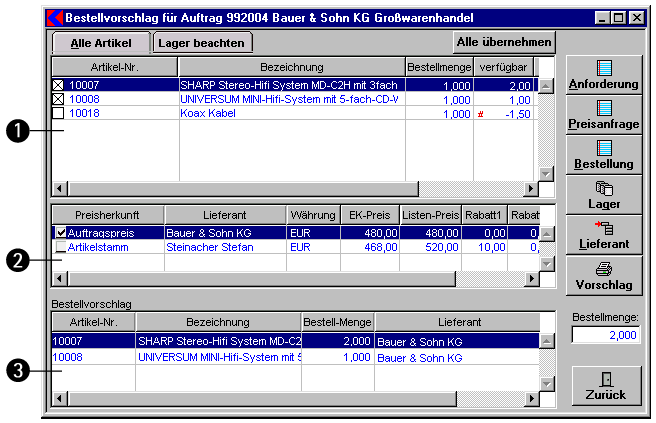
Dieses Fenster ist in die drei Listen Artikelvorschlag (obere Liste), mögliche Lieferanten zu einem Artikel und Bestellpositionen geteilt.
In diesem Fenster können Sie zwei Übersichten durch Anklicken mit der Maus auf die Reiter Alle Artikel oder Lager beachten auswählen.
Alle Artikel
In dieser Ansicht werden sämtliche Artikel angezeigt, die in dem ausgewählten Vorgang zu liefern bzw. zu bestellen sind.
Lager beachten
Wählen Sie diesen Kartenreiter aus, so werden in dieser Übersicht sämtliche Artikel angezeigt, die in dem ausgewählten Vorgang laut Lagerinformation nicht mehr verfügbar sind, d.h. einen negativen Bestand haben oder bereits durch andere Aufträge reserviert sind.
Bereits bestellte ausblenden
Dieser Schalter ist sichtbar wenn Sie Auftragsbezogen den Bestellvorschlag aufrufen. Damit können Sie alle Positionen ausblenden die bereits vollständig bestellt wurden.
- Artikelvorschlag: (obere Liste) In dieser Liste werden alle Artikel aufgeführt, die in dem ausgewählten Auftrag enthalten sind. Die Spalten Artikel-Nr bis verfügbar (Bestand im Lager) sollten angezeigt werden, für weitere Spalten können Sie durch Klicken auf den rechten Pfeil in der Bildlaufleiste am unteren Rand des Ausschnitts die Ansicht nach rechts verschieben oder durch Vergrößern des Fensters mehr Inhalt darstellen.
In der Spalte Artikel-Nr befinden sich vor allen Positionen und Artikel-Nummern kleine Auswahlkästchen.
Wenn Sie in der Artikelvorschlagsliste einen Artikel einmal mit der Maus anklicken, so erscheint in der mittleren Liste eine Aufstellung aller Lieferanten, von denen dieser Artikel bezogen werden kann.
Doppelklicken Sie auf einen Artikeleintrag der Artikelvorschlagsliste, wird dieser sofort mit dem Hauptlieferant (oberster Lieferant in der Lieferantenliste) in den Bestellvorschlag übernommen (untere Liste).
- Durch Anklicken der Schaltfläche Alle auswählen oben rechts können Sie alle Artikel der Artikelvorschlagsliste in den Bestellvorschlag übernehmen (unterste Liste). Es wird dabei der Lieferant mit der höchsten Priorität pro Position ermittelt. Jede übernommene Position wird in der Artikelvorschlagsliste mit einem Kreuz im Auswahlkästchen gekennzeichnet.
- Mit der Schaltfläche Lager können Sie direkt in das Lagerfenster des zuvor gewählten Artikels verzweigen.
- Mit der Schaltfläche Lieferant können Sie direkt in das Einkaufsfenster des zuvor gewählten Artikels verzweigen.
- Lieferanten: (mittlere Liste) Hier werden die Lieferanten dargestellt, welche für den oben gewählten Artikel vorgesehen sind. Sollten Sie für diese Bestellung einen anderen Lieferanten wünschen, so können Sie durch Doppelklicken auf den gewünschten Lieferanteneintrag diesen in den Bestellvorschlag übernehmen. Artikel und Lieferant werden dann in der unteren Liste als Bestellposition angezeigt. Für weitere Spalten können Sie durch Klicken auf den rechten Pfeil in der Bildlaufleiste am unteren Rand des Ausschnitts die Ansicht nach rechts verschieben oder durch Vergrößern des Fensters mehr Inhalt darstellen.
Der in dieser Liste festgelegte Hauptlieferant (HL), ist durch einen Haken im Feld Preisherkunft gekennzeichnet.
Unter Preisherkunft können folgende Einträge vorhanden sein:
- Artikelstamm: Dieser Eintrag stammt aus dem Einkauf Artikel im Artikelstamm.
- Auftragspreis: Wenn der Einkaufspreis der Auftragsposition vom Einkaufpreis des Standardlieferanten abweicht, wird dieser als Auftragspreis angezeigt.
- (z)Objektpreis: Bei diesem Auftrag wurde unter Objektpreis-EK eine Einkaufsvereinbarung hinterlegt. Diese hat die höchste Priorität.
- Bestellvorschlag: (untere Liste) Hier werden alle Positionen mit den gewählten Lieferanten angezeigt. Diese Bestellpositionen werden verarbeitet, wenn Sie eine der Befehlsschaltflächen am rechten Fensterrand betätigen.
- Mit der Schaltfläche Vorschlag können Sie die Bestellvorschlagsliste drucken.
- Sollten Sie einen Artikel dem falschen Lieferanten zugeordnet haben, so können Sie die Auswahl rückgängig machen, indem Sie die falsche Zeile der Bestellposition mit einem Doppelklick auswählen oder einfach anklicken und mit der ENTFERNEN-Taste die Zeile löschen. In der oberen Liste wird dann auch das Kreuz vor dem Artikel entfernt, als Zeichen dass dieser Artikel noch zu bearbeiten ist.
- Möchten Sie die Menge eines Artikels ändern, so müssen Sie im unteren Teil den gewünschten Artikel mit dem zugeordneten Lieferanten durch Anklicken auswählen. Dann können Sie durch Eingeben einer Zahl im Feld Bestellmenge rechts neben dieser Liste eine andere Bestellmenge angeben, als ursprünglich in der oberen Liste vorgeschlagen wurde.
- (aa)Für weitere Spalten können Sie durch Klicken auf den rechten Pfeil in der Bildlaufleiste am unteren Rand des Ausschnitts die Ansicht nach rechts verschieben oder durch Vergrößern des Fensters mehr Inhalt darstellen.
- Durch Klick auf die Befehlsschaltfläche Anforderung wird aus den Positionen der Bestellvorschlagsliste eine Anforderung erstellt. Wenn Sie die nächste Abfrage mit Ja bestätigen, wird ein neuer Beleg erstellt.
- Durch Klick auf die Befehlsschaltfläche Preisanfrage werden die Positionen der Bestellvorschlagsliste samt den dazugehörenden Lieferanteneinträgen in das folgende Fenster kopiert.
- · Durch Klick auf die Befehlsschaltfläche Bestellung wird aus den Positionen der Bestellvorschlagsliste eine Bestellung erstellt. Wenn Sie die nächste Abfrage mit Ja bestätigen wird ein neuer Beleg pro Lieferant erstellt.
© Koram Software Entwicklungs Ges.m.b.H - letzte Aktualisierung 18.04.2005 Modul - Grundmodul