


 Einkauf
sbelegeübersicht
Einkauf
Einkaufsbelegeübersicht
 Mail an den Autor
Eingangslieferschein
Mit Klick auf die Schaltfläche Kopfdaten im Fenster Einkauf Belege Verwaltung Eingangs-Lieferschein öffnet sich das Fenster Eingangs-Lieferschein Kopfdaten mit den Daten zum markierten Beleg.
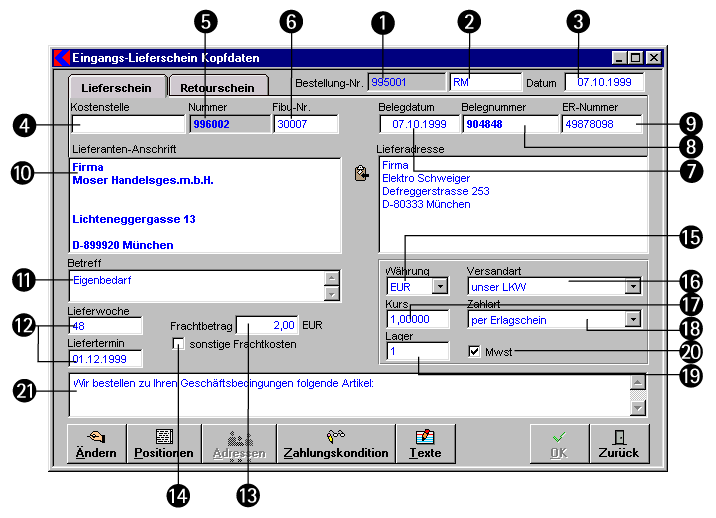
In diesem Fenster erfassen oder ändern Sie die Kopfdaten eines Eingangslieferscheins.
- Die Bestellung-Nr. wird automatisch angezeigt, wenn dieser Lieferschein aus einer Bestellung übernommen wurde.
- Das Sachbearbeiterkürzel wird automatisch mit dem aktuell angemeldeten Benutzer vorbelegt. Klick mit der rechten Maustaste in dieses Feld oder Druck auf die EINFÜGE-Taste öffnet die Auswahl für einen anderen Benutzer als Sachbearbeiter für diesen Beleg. Wenn Sie einen anderen Benutzer eintragen wird der Beleg je nach Einstellung automatisch in die dementsprechende Abteilung des Benutzers verschoben. Voraussetzung dafür ist, dass Sie Abteilungen eingerichtet haben und die Benutzer den Abteilungen zugeordnet sind.
- Im Feld Datum sehen Sie das aktuelle Datum.
- Die zugeordnete Kostenstelle müssen Sie von Hand eingeben. Oder Sie klicken mit der rechten Maustaste in das Feld. Dann wählen Sie in dem sich öffnenden Fenster eine vorhandene Kostenstelle aus, die als Vorschlag aus Benutzerstammeinträgen vorliegt.
- Die aktuelle Nummer des Belegs wird automatisch vergeben bzw. angezeigt. Dies ist die interne "Kplus"-Nummer, mit der dieser Beleg verwaltet wird.
- Falls eine Fibu-Nummer für einen Lieferanten vorhanden ist, wird diese automatisch übernommen.
- Das Feld Belegdatum ist mit dem aktuellen Datum vorbelegt. Es kann bei Bedarf angepasst werden. Dies ist das Datum des Lieferscheins, den Sie von Ihrem Lieferanten erhalten haben.
- Dies ist die Belegnummer des Lieferscheins, den Sie von Ihrem Lieferanten erhalten haben.
- Die ER-Nummer wird angezeigt, wenn der Beleg bereits in eine Eingangsrechnung übernommen wurde. Diese Feld dient nur zu Ihrer Information und wird von "Kplus" automatisch mitgeführt.
- Im Feld Lieferantenanschrift wird der Lieferant ausgesucht. Drücken Sie auf die EINGABE-Taste oder klicken Sie auf die Schaltfläche Adressen. Vorhandene Adresseneinträge mit dem eingegebenen Suchbegriff erscheinen in der Maske.
- Im Feld Betreff können Sie Notizen eingeben, die im Beleg mit ausgedruckt werden können. Rechter Mausklick ermöglicht die Auswahl eines Textbausteins.
- Im Feld Lieferwoche geben Sie die Wochennummer ein, zu der die Lieferung erfolgen wird. Falls Sie im Feld Liefertermin einen genauen Tag eingeben, wird die Lieferwoche automatisch angezeigt.
- Im Feld Frachtbetrag kann ein Frachtbetrag, der bereits bekannt ist, eingetragen werden. Dieser wird bei der Einkaufsrechnung berücksichtigt. Dabei wird der Frachtbetrag aliquot auf alle Positionen des Beleges aufgeteilt. Der so aufgeteilte Frachtbetrag beeinflusst dadurch den letzten EK wie auch den durchschnittlichen EK.
- Das Kontrollkästchen sonstige Frachtkosten muss angeklickt werden, wenn die eingetragenen Frachtkosten nicht vom Lieferanten berechnet werden, z.B. sonstige Speditionskosten, Zollkosten usw. Die so gekennzeichneten Frachtkosten werden dadurch nicht in die Belegsumme eingerechnet.
- Die Währung können Sie per Auswahl im gleichnahmigen Listenfeld auswählen.
- Im Feld Versandart kann zu informativen Zwecken ausgewählt werden, wie der Versand erfolgt. Voraussetzung für eine Auswahlmöglichkeit aus der Liste ist, dass vorher im Fenster Einstellungen Einstellungen Stammdaten Versandarten entsprechende Einträge vorgenommen wurden.
- Im Feld Kurs können Sie den Währungskurs eingeben. Wenn vom Lieferanten die gleiche Währung benutzt wird wie von Ihnen, ist standardmäßig "1" eingetragen. Wenn der Lieferant eine Fremdwährung benutzt, wird der Wechselkurs zu der verwendeten Währung eingesetzt.
- Im Feld Zahlart kann die Zahlungsart ausgewählt werden. Voraussetzung für eine Auswahlmöglichkeit aus der Liste ist, dass vorher im Fenster Einstellungen Einstellungen Stammdaten Zahlart entsprechende Einträge vorgenommen wurden.
- Im Feld Lager ist standardmäßig das Lager 1 eingetragen. Falls es mehrere Lager gibt, muss hier ggf. per Hand die Nummer des abweichenden Lagers eingetragen werden, bzw. das System schlägt das dem Benutzer zugeordnete Lager zu. (Die Zuordnung des Lagers zu einem Benutzer erfolgt über die Abteilung.)
- In diesem Listenfeld können Sie auswählen, ob die Mehrwertsteuer anfällt.
- Im Feld Kopftext kann der Text eingegeben werden, der als Lieferscheinkopf im Ausdruck erscheinen soll.
- Um einen Eintrag zu ändern, klicken Sie auf die Schaltfläche Ändern. Nun lassen sich in den gewünschten Feldern Änderungen vornehmen. Schließen Sie die Änderungen durch Klick auf OK ab.
- Um die zu einem Vorgang zu bestellenden Artikel zu erfassen, klicken Sie auf die Schaltfläche Positionen oder doppelt auf den Eintrag des Vorgangs. Es öffnet sich das Fenster Positionen, in dem Sie die gewünschten Positionen erfassen können.
- Um den Beleg einer Adresse zuzuordnen, klicken Sie auf die Schaltfläche Adresse. Wählen Sie im sich öffnenden Adresssuchfenster die gewünschte Adresse aus und klicken Sie doppelt darauf (oder Druck auf ENTER). Die Adresse wird ins Kopfdatenfenster übernommen. Diese Funktion ist nur bei einer Neuanlage verfügbar.
- Nach Klick auf die Schaltfläche Zahlungskonditionen lassen sich die Zahlungskonditionen bearbeiten.
- Klick auf die Schaltfläche Texte öffnet ein Fenster Schlusstext. Hier kann der Text eingegeben werden, der als Schlusstext im Ausdruck erscheinen soll.
| Hinweis: | Klick auf die Schaltfläche OK führt zur Maske Positionen zu Eingangslieferschein ... |
|
weitere Kapitel zu diesem Thema
© Koram Software Entwicklungs Ges.m.b.H - letzte Aktualisierung 13.04.2005 Modul - Einkaufsverwaltung