


 Einkauf
 Mail an den Autor
Einkaufsbelegeübersicht
Als Grundlage für die Arbeit im Bereich Einkauf-Belegeverwaltung wird hier das Fenster Belege Verwaltung - Einkauf allgemein beschrieben. Auf dieses Fenster wird in den Bereichen Anforderung, Preisanfrage, Bestellung, Eingangs-Lieferschein und Eingangs-Rechnung nur noch verwiesen. Falls einige spezielle Funktionen in diesen Bereichen auftauchen, werden diese dort erläutert.
Das Fenster Belege Verwaltung Einkauf öffnet sich, wenn Sie auf die Schaltfläche  am oberen Bildrand klicken. Im Menü öffnen Sie es über Auftragsabwicklung Einkauf Belege Verwaltung oder Sie öffnen es durch Drücken der F5-Taste.
- Klick auf das Status-Symbol
 öffnet ein kleines Fenster, in dem der Status des markierten Belegs festgelegt werden kann. In den verschiedenen Belegen (Anforderung, Preisanfrage, Bestellung, Eingangs-Lieferschein und Eingangs-Rechnung) können nach Klick auf diese Schaltfläche unterschiedliche Parameter für den Status eines Belegs ausgewählt werden.
- Klick auf das Adresswechsel-Symbol
 öffnet die Adressenliste. Darüber können Sie dem markierten Beleg eine andere Adresse zuordnen.
Wählen Sie hierzu in der Adressliste die Adresse aus, auf die der Beleg geschrieben werden soll und übernehmen Sie die Adresse durch einen Doppelklick. Wenn Sie die nachfolgende Abfrage bestätigen, wird der gewählte Beleg der neuen Adresse zugeordnet.
- Klick auf das Daumen-Symbol
 dient zur Überleitung in die Wareneingangsbuchung. Diese sollte ausgelöst werden, wenn die Ware geliefert wurde. Bei Klick darauf werden Sie gefragt, ob für die Bestellung ein Lieferschein erstellt werden soll. Wenn Sie dies bestätigen, legt das Programm die Kopfdaten für den Eingangslieferschein automatisch an.
- Klick auf das Disketten-Symbol
 dient der Fibuüberleitung. Es steht nur im Bereich Eingangs-Rechnung zur Verfügung, da die Fibuüberleitung nur über die Rechnung erfolgen kann.
Die Schaltfläche hat zwei Funktionen. Zum Einen steuert sie die Überleitung der Rechnungsdaten in die Finanzbuchhaltung. Sie starten dies über Auswahl von Buchungsermittlung und Fibuüberleitung. Es öffnet sich das zugehörige Fenster..
- Klick auf die Schaltfläche
 ist zum kopieren eines Beleges. Diese Schaltfläche steht bei Anforderungen und Bestellungen zu Verfügung.
- Mit der Schaltfläche
 können Sie die zu diesem Eintrag verknüpften Dokumente aus dem Archiv abrufen. Mit STRG Klick auf die Schaltfläche können Sie weitere Dokumente aus dem Archiv zu diesem Eintrag verknüpfen.
Diese Schaltfläche ist nur aktiv wenn eine Archivierung aktiviert ist.
Siehe auch Docuware Anbindung.
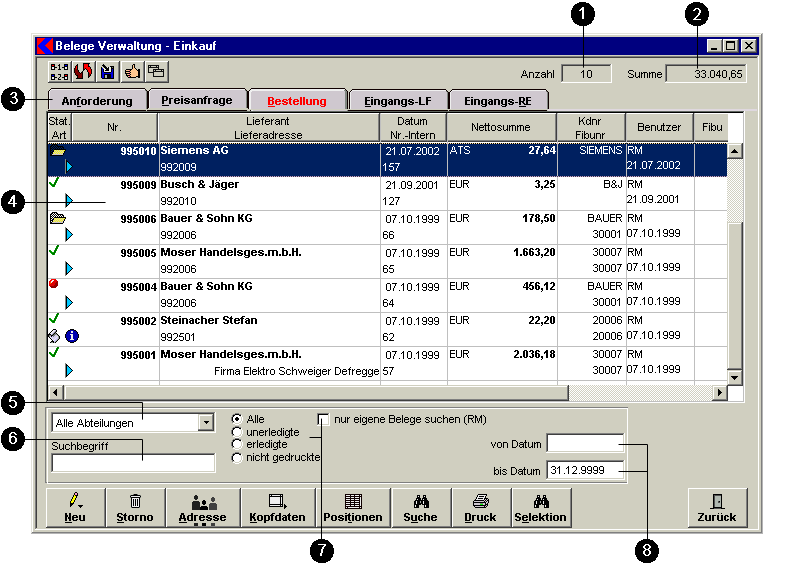
- Das Feld Anzahl zeigt die Menge der vorhandenen Belege an.
- Das Feld Summe zeigt die Gesamtsumme der Bestellung an.
- Aus den Reiterflächen Anforderung, Preisanfrage, Bestellung, Eingangs-Lieferschein und Eingangs-Rechnung können Sie durch einfaches Anklicken auswählen, mit welcher Belegart Sie arbeiten wollen. Standardmäßig wird beim Öffnen des Fensters Belege Verwaltung - Einkauf die Belegart Bestellung aktiviert. Bei der jeweils aktiven Belegart wechselt die Schriftfarbe in der Reiterfläche auf rot.
- Die Liste der Belege zeigt alle Vorgänge an, die innerhalb der angegebenen Bedingungen vorhanden sind. Die Bedingungen für die Anzeige werden in den folgenden Feldern definiert.
Jeder Status jedes Belegs ist mit Symbolen gekennzeichnet. Sie bedeuten:
 erledigt, Beleg wurde verarbeitet
 offen, Beleg noch nicht verarbeitet
 gedruckt, Beleg wurde ausgedruckt
 teilweise ausgeführt
 gesperrt
- Alle Abteilungen: Dies ist die standardmäßige Voreinstellung für die anzuzeigenden Belege in der Liste. Wenn Sie die Liste aufklappen, stehen weiter einschränkende Kriterien für die Anzeige zur Verfügung.
- Im Feld Suchbegriff können Sie einen Begriff eingeben, um nach den gewünschten Belegen zu suchen. Geben Sie hierzu den Suchbegriff ein und drücken Sie die ENTER-Taste oder klicken Sie auf die Schaltfläche Suche. An dieser Stelle kann nach dem Namen, der Kurzbezeichnung und dem Betreff des Belegs gesucht werden. Geben Sie z.B. den Begriff "Meier" ein und betätigen die Schaltfläche Suche, so werden Ihnen nur noch Belege angezeigt, die auf Adressen mit dem Namen "Meier" lauten. Bei Aktivierung einer Option Punkt 7 wird zusätzlich zu diesem Kunden nach dieser gewählten Einschränkung gesucht.
- Mit diesen Optionsschaltflächen können Sie die Suche nach bestimmten Belegen einschränken:
alle es sollen alle Belege angezeigt werden
unerledigte es sollen nur unerledigte Belege angezeigt werden
erledigte es sollen nur erledigte Belege angezeigt werden
nicht gedruckte es sollen nur nicht ausgedruckte Belege angezeigt werden
nicht freigegebene es sollen nur Belege angezeigt werden, die noch nicht freigegeben wurden (erscheint nur im Bereich Anforderung)
nur eigene Belege suchen es sollen nur Belege des aktiven Benutzers angezeigt werden
- Mit Einträgen in die Felder von Datum und bis Datum können Sie die Suche nach Belegen zeitlich eingrenzen. Geben Sie im Feld von Datum den Zeitpunkt an, ab dem gesucht werden soll und im Feld bis Datum das Zeitraumende. Das Feld bis Datum ist standardmäßig immer mit dem aktuellen Datum versehen. Starten Sie die Suche mit Klick auf die Schaltfläche Suche und in der Liste werden nur noch Belege aufgeführt, die in dem eingegebenen Zeitraum erstellt wurden.
- Um einen neuen Beleg anzulegen, klicken Sie auf die Schaltfläche Neu. Es öffnet sich das Fenster Kopfdaten. Dort müssen Sie zunächst die Grunddaten eingeben, um anschließend die zugehörigen Positionen zu dem Beleg hinzuzufügen.
- Um einen Beleg zu stornieren, markieren Sie zunächst den betreffenden Beleg in der Liste und klicken dann auf die Schaltfläche Storno. Bestätigen Sie die nachfolgende Sicherheitsabfrage und der Beleg wird gelöscht.
Achtung: Dieser Vorgang kann nicht rückgängig gemacht werden.
- Um die Belege zu einer Adresse zu finden, klicken Sie auf die Schaltfläche Adresse. Wählen Sie im sich öffnenden Adresssuchfenster die gewünschte Adresse aus und klicken Sie doppelt darauf (oder drücken auf ENTER). Die Adresse wird im Belegefenster als Suchbegriff übernommen. Jetzt können Sie sich dort alle zu der Adresse gehörenden Belege anzeigen lassen. Genaueres weiter unten im Spezial: Adresse suchen.
- Nach Klick auf die Schaltfläche Kopfdaten öffnet sich das Fenster Kopfdaten. Hier können Sie die Kopfdaten des in der Liste markierten Belegs bearbeiten.
- Um die zu einem Beleg gehörigen Artikel zu erfassen, klicken Sie auf die Schaltfläche Positionen oder doppelt auf den Belegeintrag. Es öffnet sich das Fenster Positionen zur Erfassungsvornahme.
- Mit der Schaltfläche Suche können Sie die Einträge in den Beleglisten einschränken. Wählen Sie die Kriterien der Suche mit den im Feld Suchbegriff beschriebenen Optionen aus und klicken Sie auf die Schaltfläche Suche. Im Listenfenster werden darauf nur noch die Belege angezeigt, die unter die ausgewählten Suchkriterien fallen.
- Bei Klick auf die Schaltfläche Selektion können über die Belege verschiedene Auswahlkritereien zur Belegsuche verwendet werden. Siehe Belege Selektion
- Mit der Schaltfläche Druck können Sie einzelne oder mehrere Belege ausdrucken. Markieren Sie in der Belegliste durch Anklicken den Beleg, den Sie ausdrucken wollen und betätigen Sie die Schaltfläche Druck. Die Auswahl mehrerer Belege erfolgt durch das Anklicken der Belege mit gedrückter SHIFT-Taste.
Spezial: Belege zur Adresse suchen
Um einen vorhandenen Lieferanten auszuwählen geben Sie einen Suchbegriff im Feld Suchbegriff ein. Drücken Sie auf die Eingabetaste oder klicken Sie auf die Schaltfläche Adressen. Vorhandene Adresseneinträge mit dem eingegebenen Suchbegriff erscheinen in der Adressenmaske. Wenn offene Belege für diesen Lieferanten vorhanden sind, öffnet ein Doppelklick auf den gewünschten Lieferanten das Fenster Offene Belege zu Lieferant... .
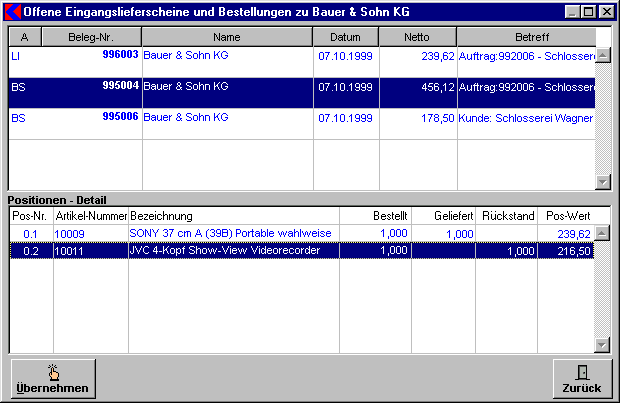
Wählen Sie die gelieferten Positionen aus und klicken Sie auf die Schaltfläche Übernehmen. Durch Bestätigung der nachfolgenden Abfrage wird Ihre Auswahl in den Eingangslieferschein-Kopf übernommen.
Spezial: Eingangsrechnung
Das Fenster entspricht den Bereichen Anforderung, Preisanfrage, Bestellung und Eingangs-LF. Zusätzlich erscheint am oberen Rand ein Disketten-Symbol.
Klick auf das Disketten-Symbol dient der Fibuüberleitung. Es steht nur im Bereich Eingangs-Rechnung zur Verfügung, da die Fibuüberleitung nur über die Rechnung erfolgen kann.
Die Schaltfläche hat zwei Funktionen. Zum Einen steuert sie die Überleitung der Rechnungsdaten in die Finanzbuchhaltung. Sie starten dies über Auswahl von Buchungsermittlung und Fibuüberleitung. Mit Strg Klick auf das Diskettensysmbol werden die markierten Belege in die Buchungsermittlung übernommen und bei Bedarf neu ermittelt.
Die Daten können über die Rechnungserfassung neu aufgenommen werden. Um einen neuen Beleg anzulegen klicken Sie auf die Schaltfläche Neu. Wie bei der Erfassung in anderen Bereichen, müssen Sie als erstes, die Grunddaten im Fenster Kopfdaten erfassen und anschließend die zugehörigen Positionen im Fenster Positionen aufnehmen.
Wenn die Daten bereits im Bereich Bestellung oder Eingangs-LF erfaßt wurden stehen sie nun schon zur Verfügung. Markieren Sie den zu bearbeitenden Beleg und klicken Sie auf die dem Bearbeitungswunsch zugehörige Schaltfläche.
Spezial: Anforderung
Um einen neuen Beleg anzulegen klicken Sie auf die Schaltfläche Neu. Es öffnet sich das Fenster Bestellanforderung:
Füllen Sie das Fenster aus und kehren Sie zum Fenster Belege Verwaltung - Einkauf zurück.
siehe auch
© Koram Software Entwicklungs Ges.m.b.H - letzte Aktualisierung 13.04.2005 Modul - Einkaufsverwaltung