


 Einkauf
sbelegeübersicht
Preisanfrage erstellen
Einkauf
Einkaufsbelegeübersicht
Preisanfrage erstellen
 Mail an den Autor
Preisanfrage
Mit Klick auf die Schaltfläche Kopfdaten im Fenster Einkauf Belege Verwaltung Preisanfrage öffnet sich das Fenster PreisanfrageKopfdaten mit den Daten zum markierten Beleg.
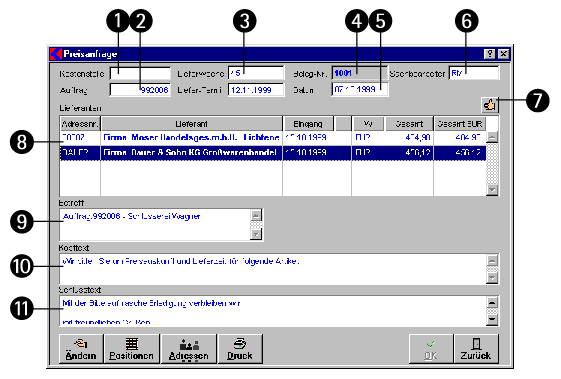
In diesem Fenster erfassen oder ändern Sie die Kopfdaten einer Preisanfrage.
- Die zugeordnete Kostenstelle müssen Sie von Hand eingeben. Oder Sie klicken mit der rechten Maustaste in das Feld und wählen in dem sich öffnenden Fenster eine vorhandene Kostenstelle aus, die als Vorschlag aus Benutzerstammeinträgen vorliegt.
- Die Auftrags-Nummer können Sie von Hand eingeben. Oder Sie klicken mit der rechten Maustaste in das Feld und wählen in dem sich öffnenden Fenster einen vorhandenen Auftrag aus. Wenn die Bestellung von einem Auftrag ausgehend gemacht wurde, ist dieses Feld vorbelegt.
- Im Feld Lieferwoche geben Sie die Wochennummer ein, zu der die Lieferung erfolgen soll. Falls Sie im Feld Liefer-Termin einen genauen Tag eingeben, wird die Lieferwoche automatisch berechnet.
- Die Belegnummer wird beim Abspeichern automatisch vergeben, wenn Sie dies nicht vorher von Hand vorgenommen haben.
- Das Datum wird automatisch mit dem aktuellen Tagesdatum vorbelegt.
- Das Sachbearbeiterkürzel wird automatisch mit dem aktuell angemeldeten Benutzer vorbelegt. Klick mit der rechten Maustaste in dieses Feld oder Druck auf die EINFÜGE-Taste öffnet die Auswahl für einen anderen Benutzer als Sachbearbeiter für diesen Beleg. Wenn Sie einen anderen Benutzer eintragen wird der Beleg je nach Einstellung automatisch in die dementsprechende Abteilung des Benutzers verschoben. Voraussetzung dafür ist, dass Sie Abteilungen eingerichtet haben und die Benutzer den Abteilungen zugeordnet sind.
- Die Schaltfläche Daumen nach oben erstellt nach Anklicken und der Beantwortung der Sicherheitsabfrage aus der von Ihnen gewählten und markierten Preisanfrage eine Bestellung an den Lieferanten für diese Preisanfrage.
- In der Liste Lieferanten werden die gewählten Lieferanten angezeigt. Sie können durch Markieren mit der Maus und Betätigen der ENTFERNEN-Taste einen Lieferanteneintrag löschen. Wenn Sie einen Lieferanten mit der Maus doppelt anklicken, so öffnet sich das Fenster Lieferanteneintrag, um den Eingang des Angebots einzugeben oder die Anschrift des Lieferanten zu ändern.
Wollen Sie einen zusätzlichen Lieferanten eintragen, so klicken Sie auf die Schaltfläche Adressen. Es erscheint das Fenster Adresssuche, in dem Sie aus einer Liste von Lieferanten durch Drag & Drop einen oder mehrere auswählen und in die Maske Preisanfrage ziehen können. Nach Loslassen der Maustaste erscheinen dann die zusätzlichen Lieferanten in Ihrer aktuellen Preisanfrage.
- Im Feld Betreff können Sie Notizen eingeben, die im Beleg mit ausgedruckt werden können. Rechter Mausklick oder Druck auf die EINFÜGE-Taste ermöglicht die Auswahl eines Textbausteins.
- Im Feld Kopftext kann der Text eingegeben werden, der als Bestellkopf im Ausdruck erscheinen soll. Rechter Mausklick in das Feld oder Druck auf die EINFÜGE-Taste ermöglicht die Auswahl eines Textbausteins.
- Im Feld Schlusstext kann der Text eingegeben werden, der als Schlusstext im Ausdruck erscheinen soll.
- Um einen Eintrag zu ändern, klicken auf die Schaltfläche Ändern. Nun lassen sich in den gewünschten Feldern Änderungen vornehmen.
- Um die Positionen zu einem Vorgang zu erfassen, klicken Sie auf die Schaltfläche Positionen. Es öffnet sich das Fenster Positionen, in dem Sie die gewünschten Positionen erfassen können.
- Klick auf die Schaltfläche Druck öffnet die Druckmaske, über die die Druckausgabe erfolgt.
© Koram Software Entwicklungs Ges.m.b.H - letzte Aktualisierung 13.04.2005 Modul - Einkaufsverwaltung