


 Verkauf
Kategorie
Adressen
Zusätze
Verkauf
Kategorie
Adressen
Zusätze
 Mail an den Autor
Sonderpreise und Rabatte
Dieses Fenster finden Sie unter Datei Einstellungen Einstellungen Stammdaten Einstellungen Adressen Kategorie und anschließend dort im Fenster klicken Sie auf die Schaltfläche  . Oder Sie klicken im Adressenstamm auf die Schaltfläche Sonderkondition.
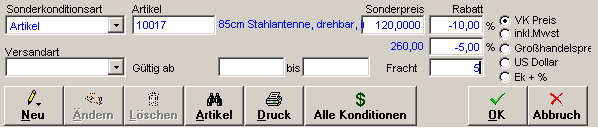
Nach der Auswahl der Sonderkonditionsart ändern sich die Eingabefelder je nach Konditionsart.
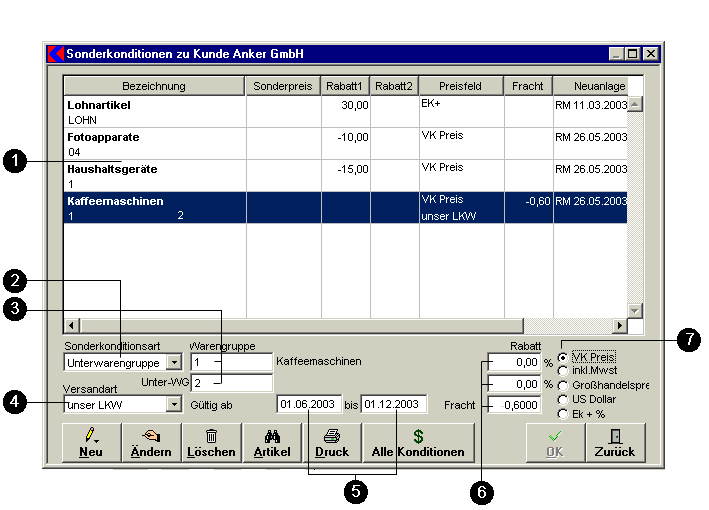
Hier können Sie der Kundenkategorie und dem Kunden für einen Artikel, eine VK-Rabattgruppe, eine Warengruppe oder eine Unterwarengruppe eine eigene Sonderkondition hinterlegen.
- Hier sehen Sie die bereits angelegten Sonderkonditionen. Mit Klick rechter Maustaste öffnet sich ein Kontextmenü:
 Hier sind die Sonderkonditionen auf eine anderen Kunden zu kopieren. Mit Klick öffnet sich die Adressuche und der gewünschte Kunde kann ausgewählt werden. Mit Kopieren und Einfügen können einzelnen Sonderkonditionen einen anderen Kunden kopiert werden.
| Hinweis: | Im Eingabefeld Kunde für Preissuche im Fenster Zusatzdaten zur Kundenadresse kann ein bestehender Kunde mit hinterlegten Sonderkonditionen die Adressnummer eingetragen werden. Die Preissuche erfolgt danach nach diesen Sonderkonditionen. |
|
- In diesem Auswahlfeld wählen Sie die Sonderkonditionsart. Auszuwählen ist ein Artikel, VK Rabattgruppe, Warengruppe und Unterwarengruppe. Nach Auswahl ändern sich die Eingabefelder Punkt 3.
- In diesen Eingabefeldern wird der gewünschte Eintrag des Artikels, Rabattgruppen oder Warengruppe eingetragen die für den Kunden mit Sonderkonditionen hinterlegt werden sollen.
- In diesem Auswahlfeld ist die Versandart auszuwählen. Siehe auch VersandartenIn den Eingabefeldern Gültig ab und Gültig bis kann eine Datumsbeschränkung des Sonderpreises eingetragen werden.
- In den Eingabfelder Rabatt sind zwei Rabatte in % einzugeben. Die Fracht ist als Betrag zu hinterlegen der im Belge separat behandelt und berechnet wird. Die Fracht nimmt keinen Einfluß auf die Nachkalkulation.
- Wählen Sie hier durch Klick auf die Optionsschaltflächen aus, ob die Sonderkondition für das Preisfeld 1, 2, 3 oder 4 in der Artikelmaske oder für EK + % gelten soll.
- Schaltfläche Neu: Klicken Sie auf diese Schaltfläche, um eine neue Sonderkondition aufzunehmen. Tragen Sie alle erforderlichen Daten ein und schließen Sie die Neuanlage mit Klick auf OK ab.
- Schaltfläche Ändern: Markieren Sie den zu ändernden Eintrag und klicken Sie auf diese Schaltfläche, um die Änderungen vornehmen.
- Schaltfläche Löschen: Klicken Sie auf diese Schaltfläche, um den markierten Eintrag zu löschen. Bestätigen Sie die folgende Sicherheitsabfrage mit Ja.
- Schaltfläche Artikel: Klicken Sie auf diese Schaltfläche, um einen Artikel auszuwählen, für den Sie eine Sonderkondition vergeben möchten.
- Schaltfläche Druck: Klicken Sie auf diese Schaltfläche, um eine Liste mit den Sonderkonditionen auszudrucken.
- Schaltfläche Alle Konditionen: Hier öffnet sich ein Fenster mit der Übersicht aller eingegebenen Sonderkonditionen.
| Hinweis: | Besonderheit: Wenn Sie im Feld Warengruppe einen "*" eingeben, wird für diesen Kunden bzw. diese Kundengruppe immer dieser Eintrag verwendet, außer es gibt einen anderen gültigen Eintrag. |
|
siehe auch
© Koram Software Entwicklungs Ges.m.b.H - letzte Aktualisierung 13.04.2005 Modul - Sonderpreise und Rabatte